Alokasikan RAM (minimal 2GB, disarankan 4GB) dan buat virtual hard disk (minimal 20GB, disarankan 40GB).
Pasang File ISO:
Pilih Mesin Virtual yang baru dibuat, klik Settings.
Pilih Storage, klik ikon CD/DVD, lalu pilih Choose a disk file dan cari file ISO Windows 10 Anda.
Mulai Instalasi:
Klik Start pada Mesin Virtual Anda.
Pilih bahasa, format waktu/mata uang, dan layout keyboard, lalu klik Next.
Klik Install now.
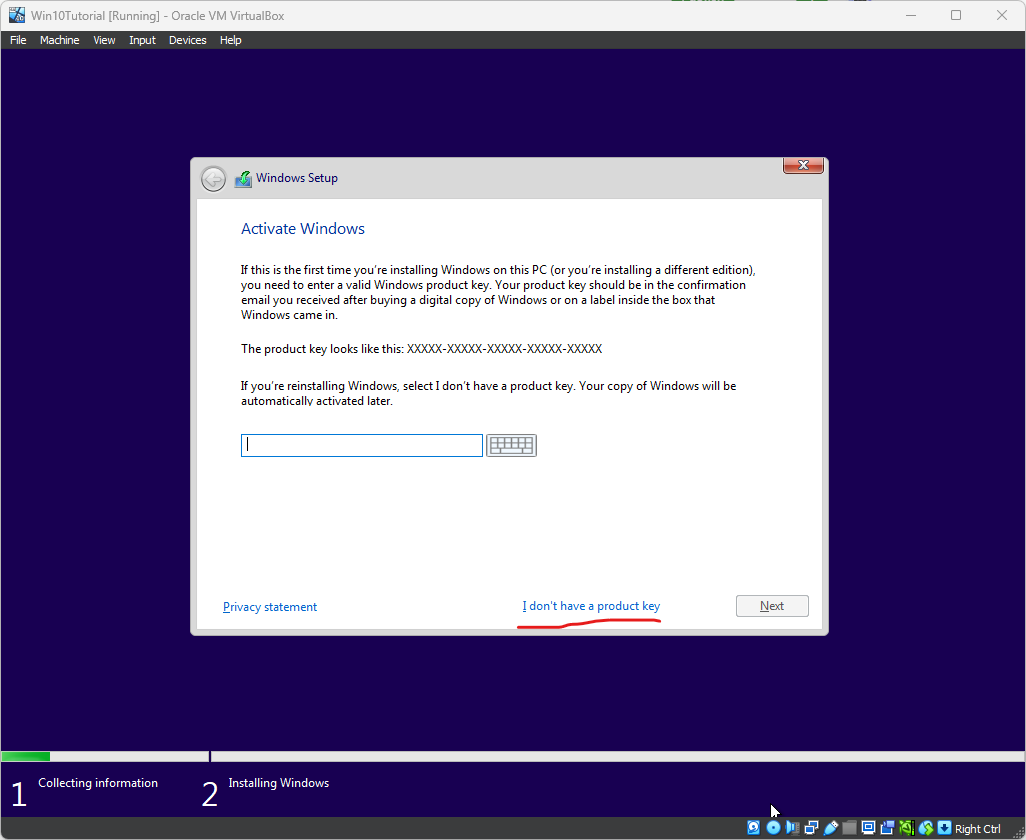
Jika diminta Product Key, klik I don't have a product key.
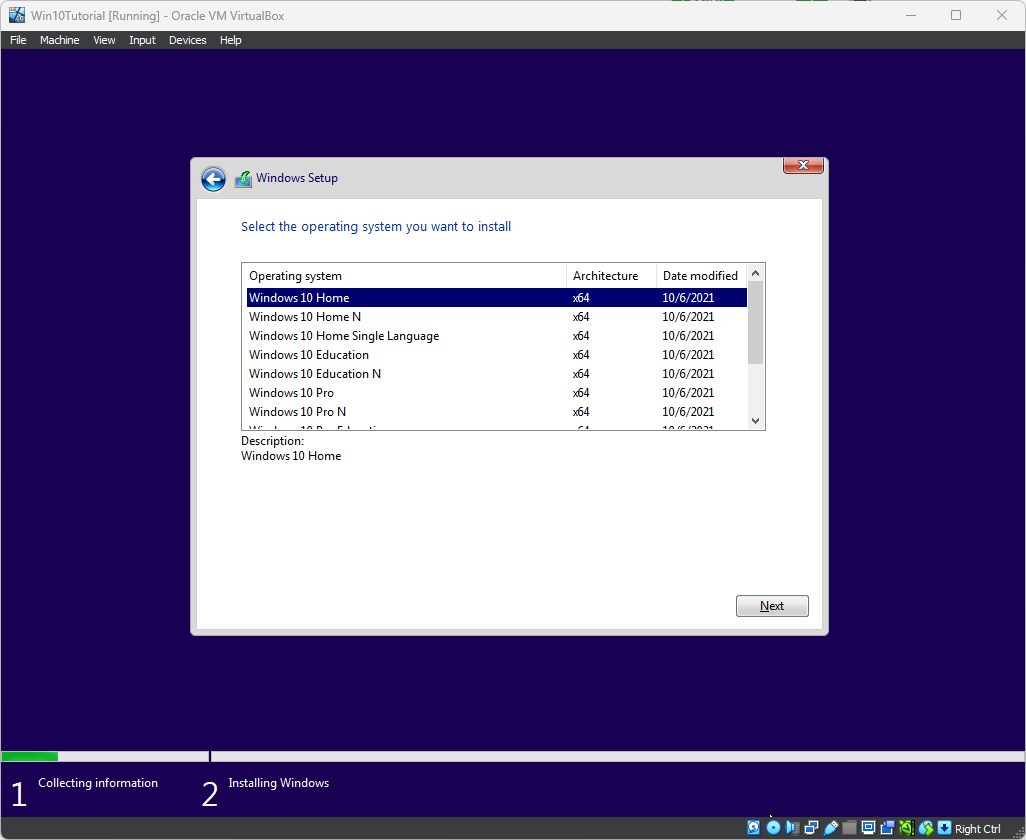
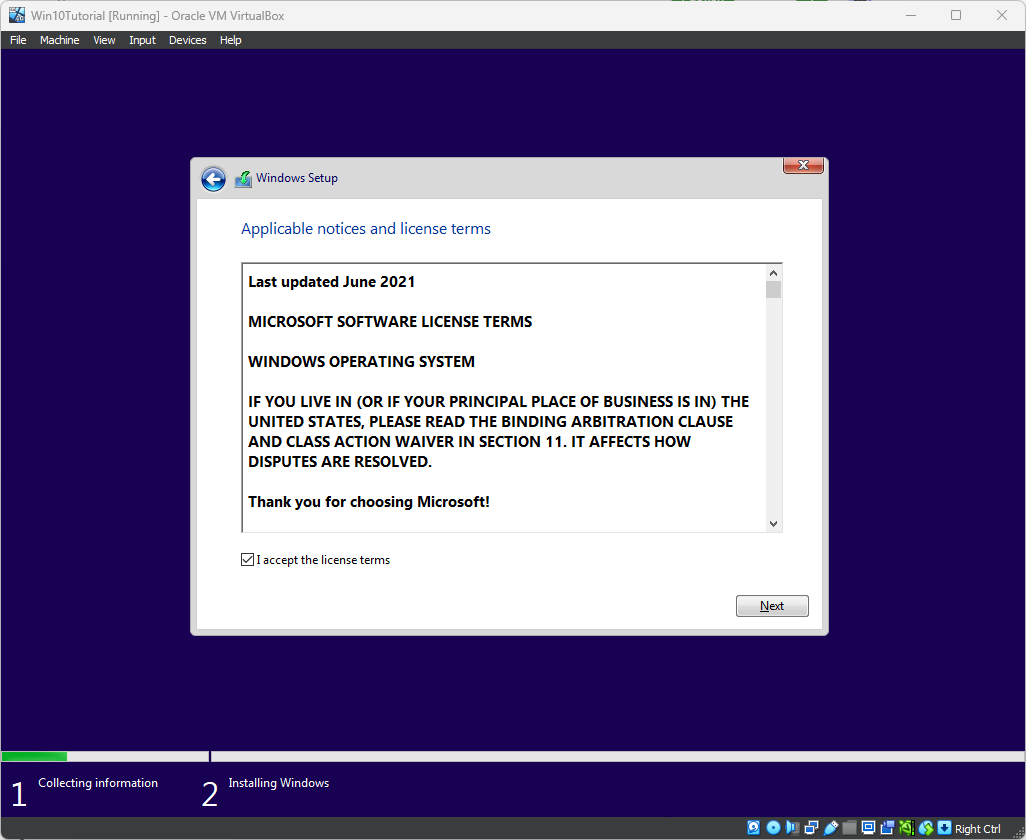
Pilih edisi Windows 10 yang ingin diinstal (misal: Pro) dan centang I accept the license terms, lalu klik Next.
Konfigurasi Partisi:
Pada partisi, klik New, lalu Apply, lalu OK untuk membuat partisi (biasanya akan otomatis terbagi).
Pilih partisi utama (Drive 0 Partition 2 atau sejenisnya) dan klik Next.
Penyelesaian Akhir:
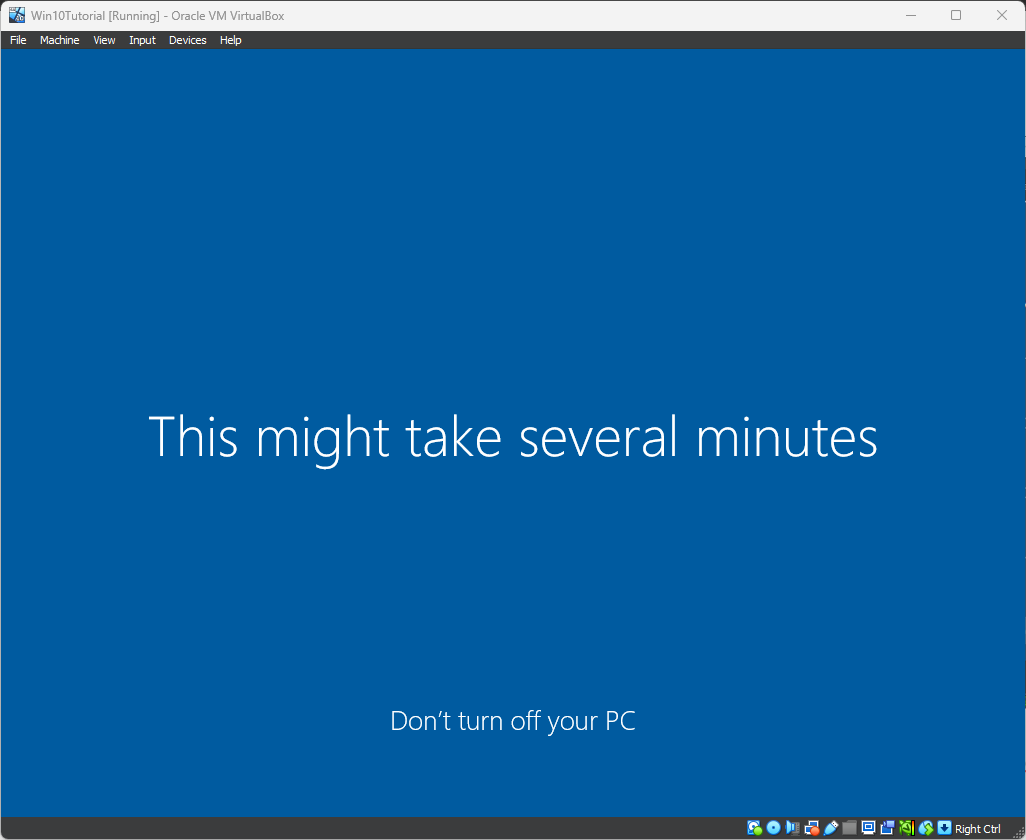
Tunggu proses instalasi selesai, komputer akan restart beberapa kali.
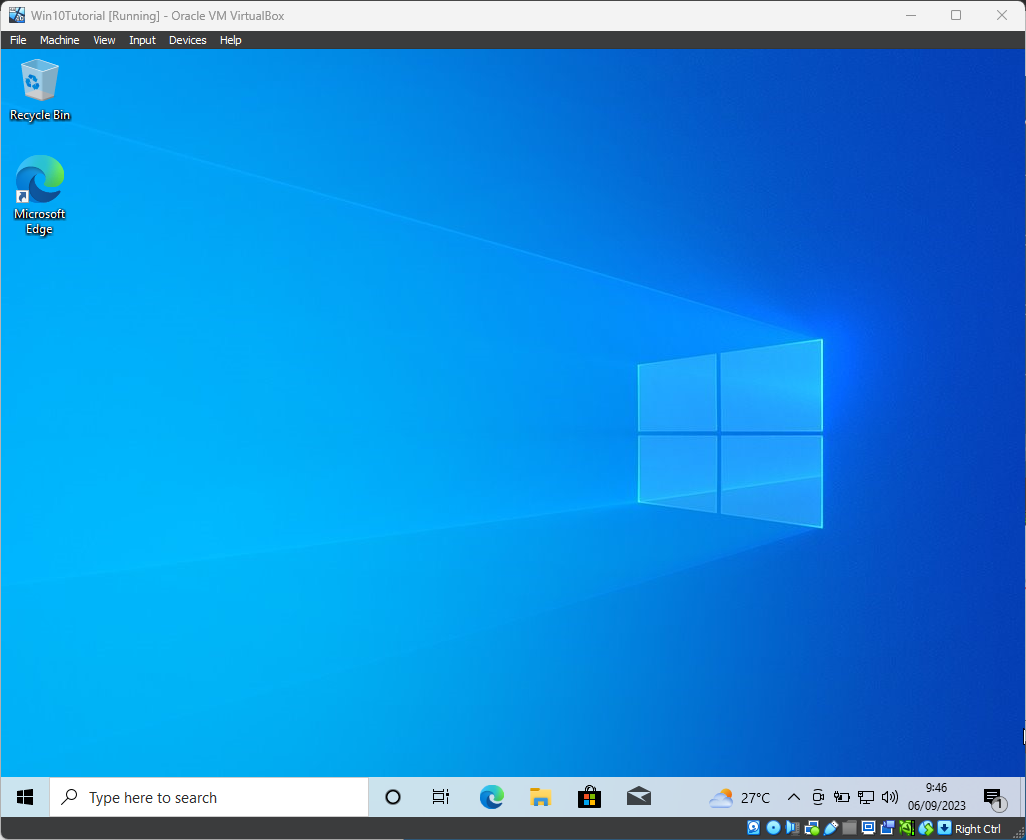
Ikuti langkah-langkah konfigurasi awal (wilayah, layout keyboard, akun Microsoft, PIN, privasi) hingga masuk ke Desktop.
Setelah masuk Desktop, instal Guest Additions melalui menu VirtualBox untuk performa lebih baik.
Windows 10
Windows 10 adalah sistem operasi yang dikembangkan oleh Microsoft. Ini adalah salah satu sistem operasi yang paling banyak digunakan di dunia dan telah menjadi penerus dari Windows 8.1. Windows 10 memiliki berbagai fitur dan kemampuan, termasuk antarmuka pengguna yang intuitif, dukungan untuk berbagai perangkat keras dan perangkat lunak, serta akses ke toko aplikasi Microsoft Store.
VirtualBox
VirtualBox adalah perangkat lunak virtualisasi open-source yang dikembangkan oleh Oracle. Ini memungkinkan Anda untuk membuat mesin virtual (virtual machine) di dalam komputer Anda. Dalam mesin virtual, Anda dapat menginstal dan menjalankan sistem operasi tambahan, termasuk berbagai versi Windows, Linux, macOS, dan lainnya. VirtualBox memungkinkan Anda untuk menjalankan beberapa sistem operasi secara bersamaan di komputer yang sama.
GetFauzan R’s stories in your inbox
Join Medium for free to get updates from this writer.
Beberapa kegunaan VirtualBox meliputi:
Pengujian dan Pengembangan: Pengembang perangkat lunak dapat menggunakan VirtualBox untuk menguji aplikasi mereka di berbagai sistem operasi tanpa perlu memiliki perangkat fisik yang berbeda.
Keamanan: Anda dapat menjalankan sistem operasi tambahan dalam lingkungan virtual yang terisolasi, yang dapat membantu melindungi sistem utama Anda dari potensi ancaman.
Pemeliharaan Sistem: VirtualBox memungkinkan Anda untuk membuat cadangan sistem operasi dan menguji pembaruan atau perbaikan tanpa risiko terhadap sistem utama Anda.
Persiapan
Aplikasi VirtualBox
ISO Win 10 Versi Terbaru
Min 2vCPU
4 GB RAM
40 GB Storage
Langkah Instalasi
Membuat VM Windows 10 pada VIrtualBox
Buka aplikasi virtualbox, Klik New untuk membuat VM Baru
Press enter or click to view image in full size
Menentukan Nama VM, Folder, dan Masukan ISO Windows 10. Checklist Skip Unattended Installation
Press enter or click to view image in full size
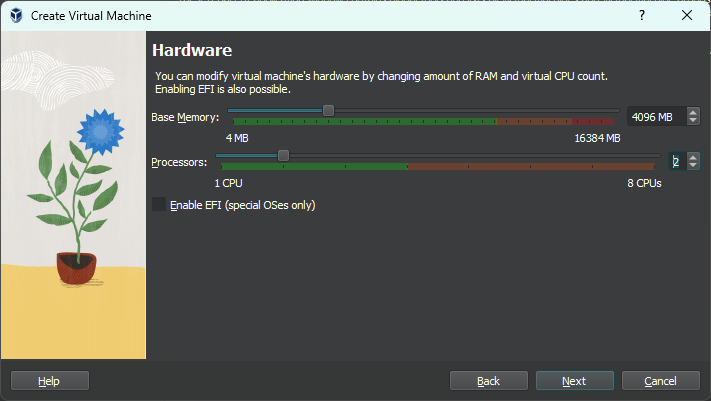
Hardware : Berikan RAM Sebanyak 4GB dan 2 CPU
Press enter or click to view image in full size
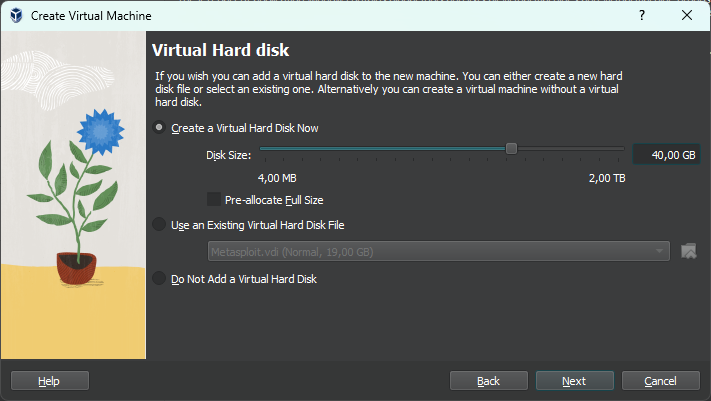
Untuk Storage Cukup berikan sebanyak 40GB, Kemudian Klik Next dan Finish
Press enter or click to view image in full size
Install Windows 10
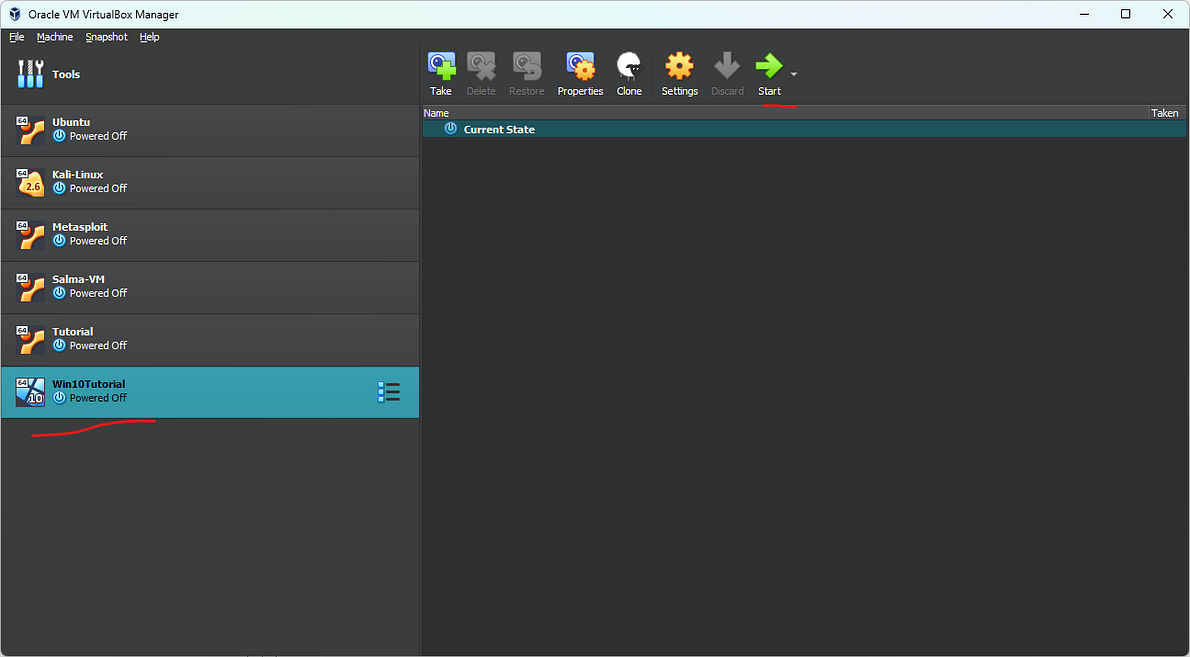
Pilih VM Windows yang sudah di buat tadi, klik Start
Press enter or click to view image in full size
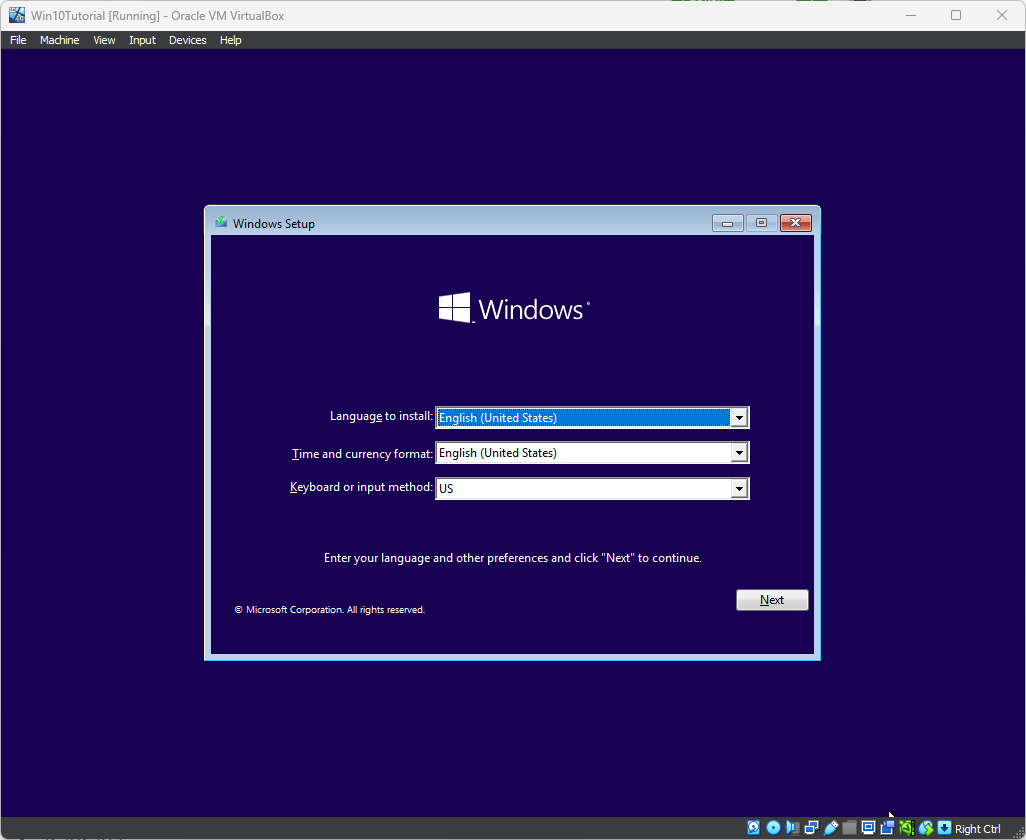
Menentukan Bahasa, dan Setting Keyboard. Gunakan default saja dan klik next
Press enter or click to view image in full size
Klik Install Now
Press enter or click to view image in full size
Karena kita tidak memiliki Lisensi Key, maka kita pilih opsi “I Don’t Have a Product Key”
Press enter or click to view image in full size
Pada opsi Versi Windows, Kita gunakan saja Windows Home, Klik Next
Press enter or click to view image in full size
Checklist pada Privacy & Statement. Klik Next
Press enter or click to view image in full size
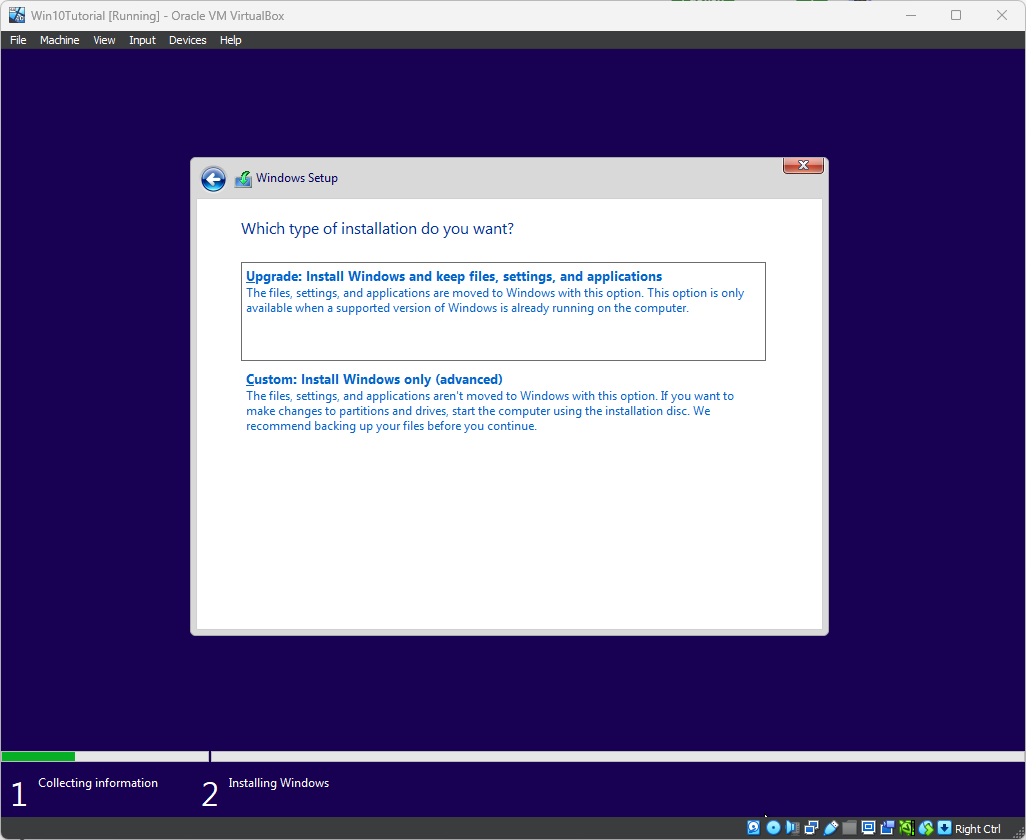
Pada installation Type kita pilih Upgrade
Press enter or click to view image in full size
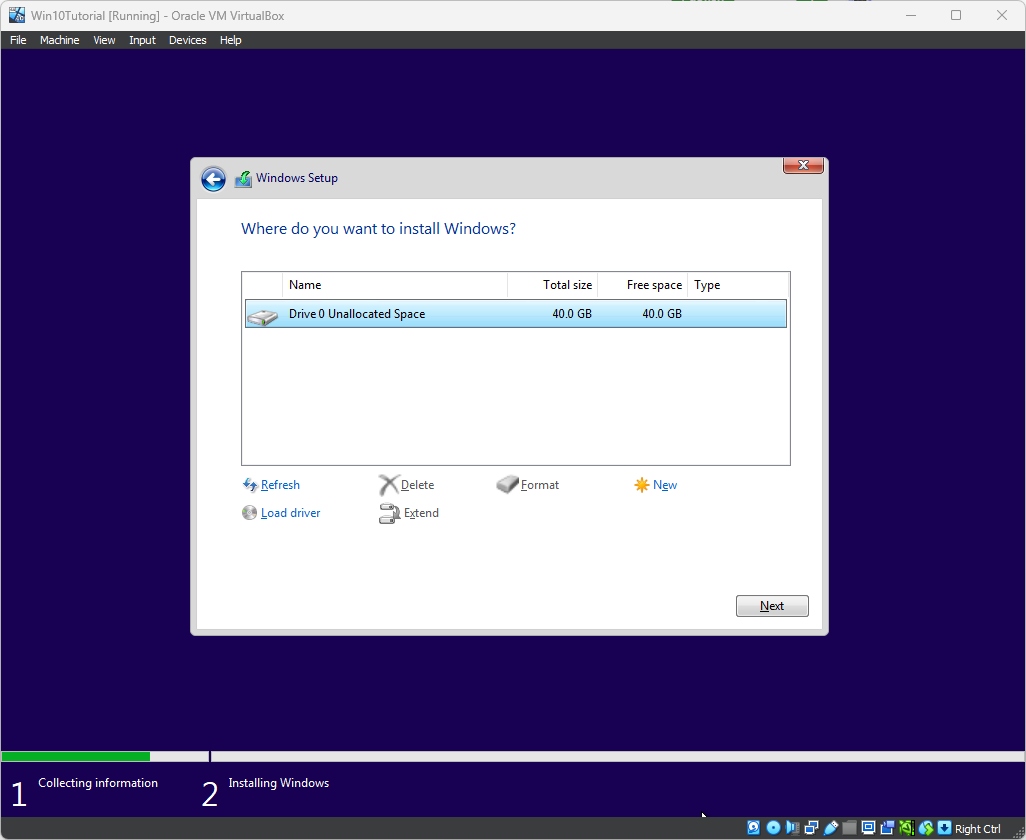
Membuat Partisi, Buat Partisi secara Default karena kita hanya memiliki storage terbatas
Press enter or click to view image in full size
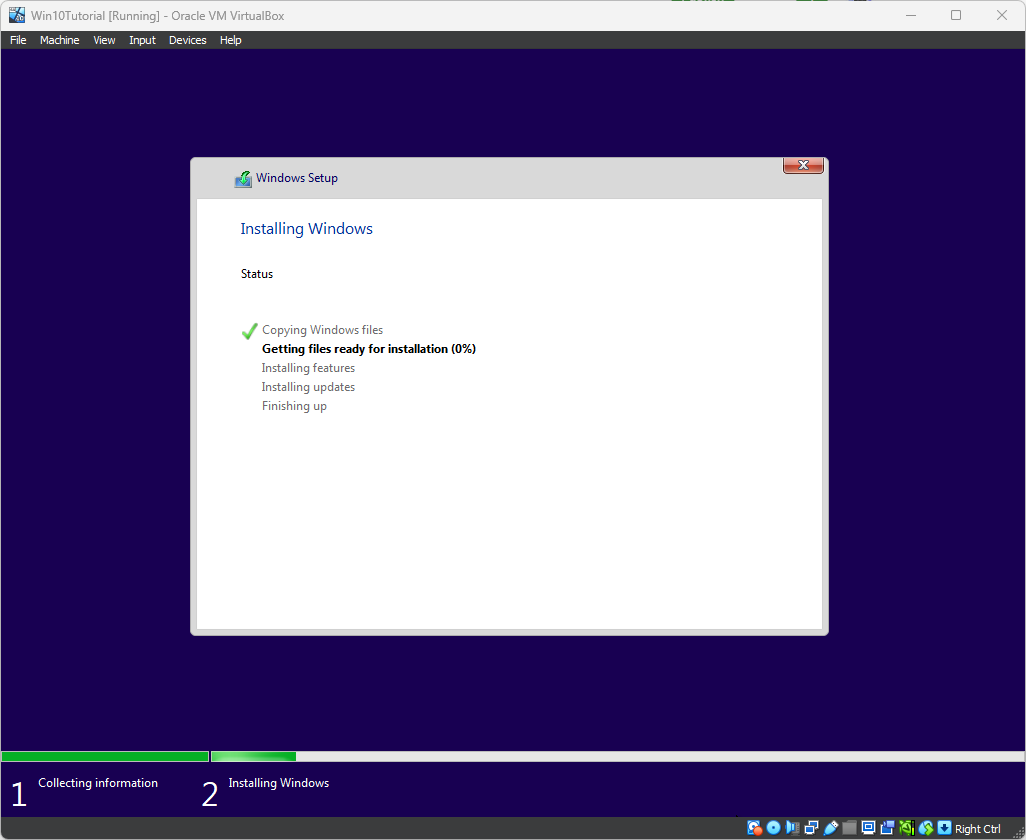
Tunggu Proses Instalasi Windows Hingga Selesai
Press enter or click to view image in full size
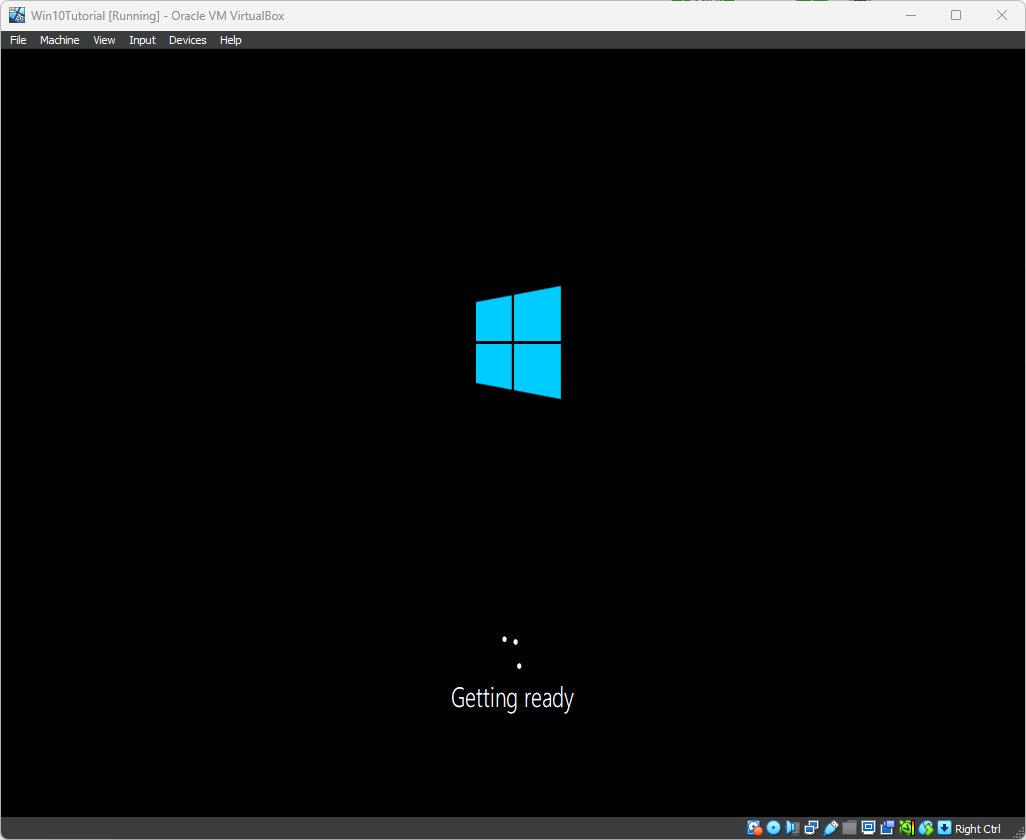
Jika sudah selesai biarkan hingga melakukan reboot
Press enter or click to view image in full size
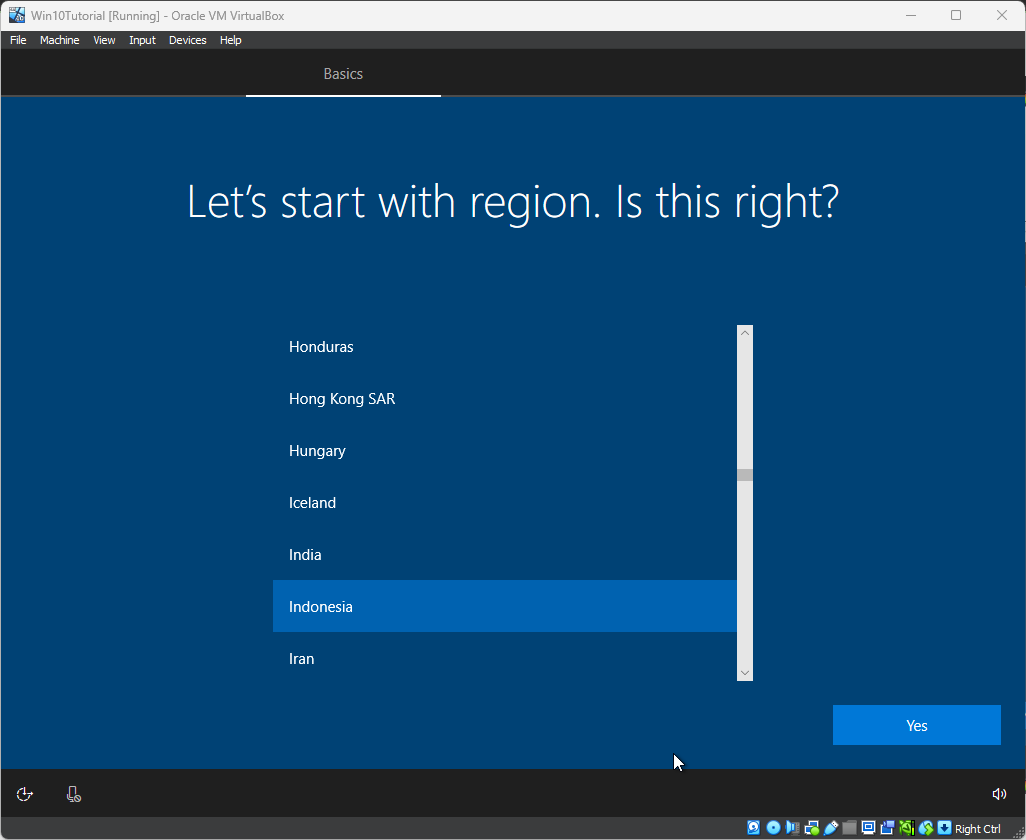
Setelah itu pilih region, pilih Indonesia
Press enter or click to view image in full size
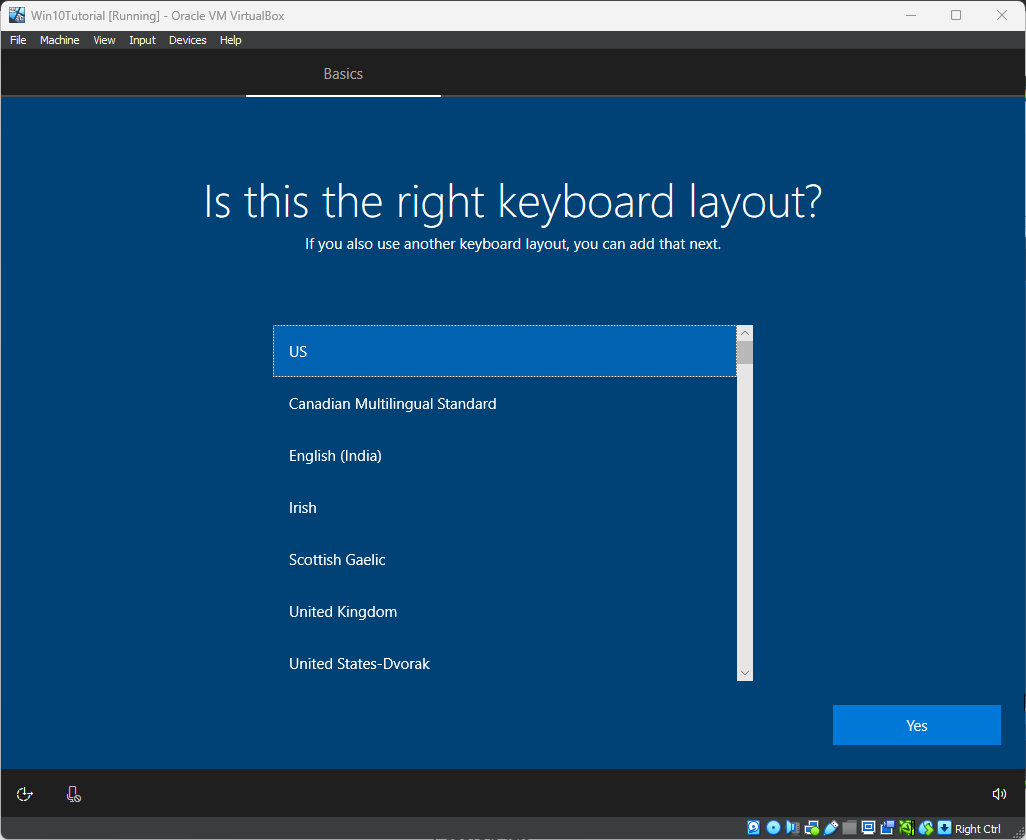
Setelah itu setinggan keyboard, gunakan US
Press enter or click to view image in full size
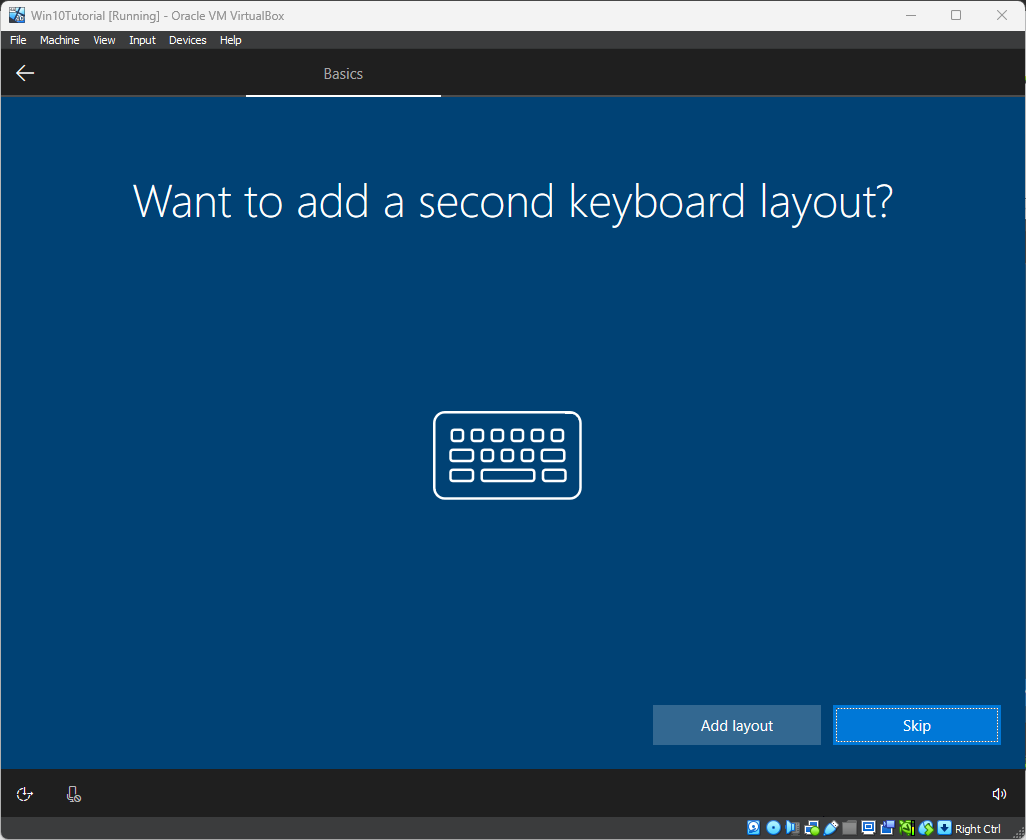
Pada opsi second keyboard, klik skip
Press enter or click to view image in full size
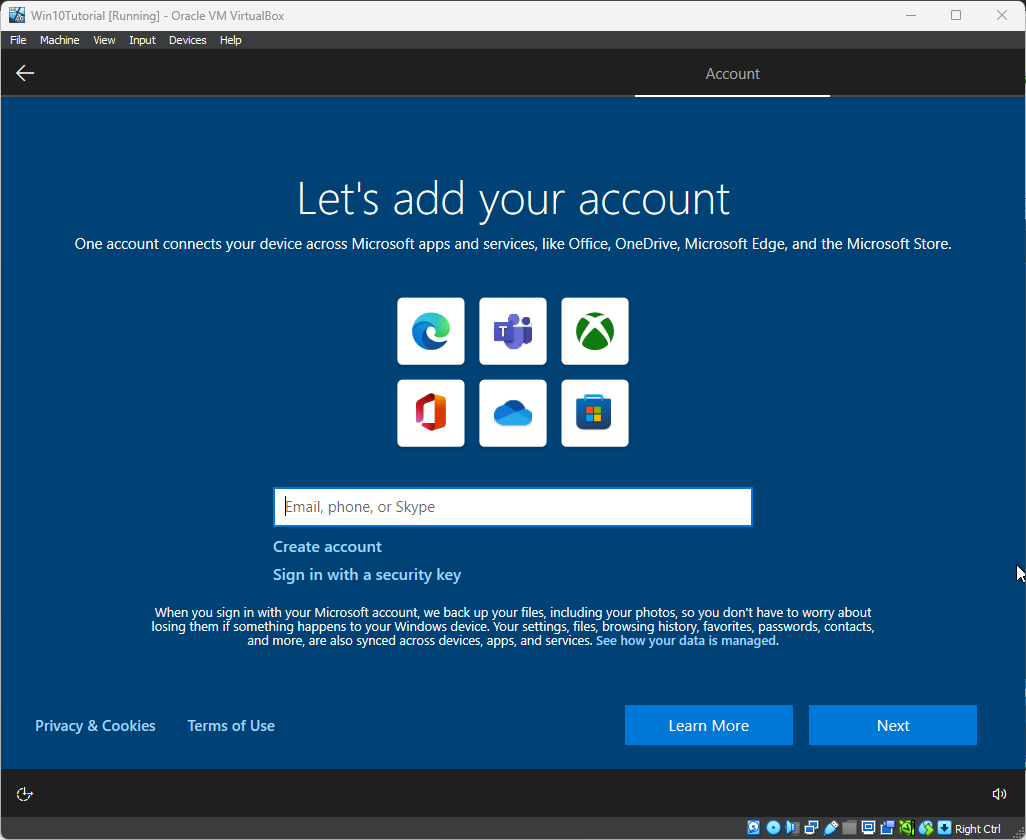
Pada menu account, buat akun micorosft yang baru dengan klik Create account
Press enter or click to view image in full size
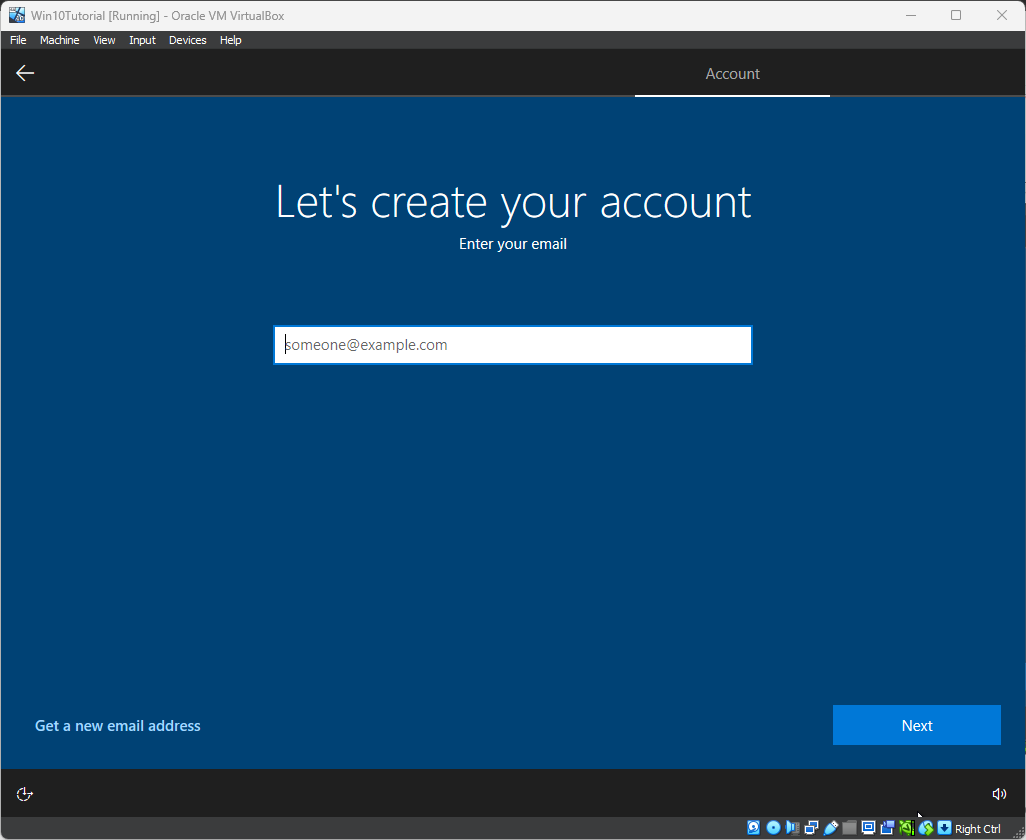
Untuk membuat akun outlook baru, pilih Get a New Email Address
Press enter or click to view image in full size
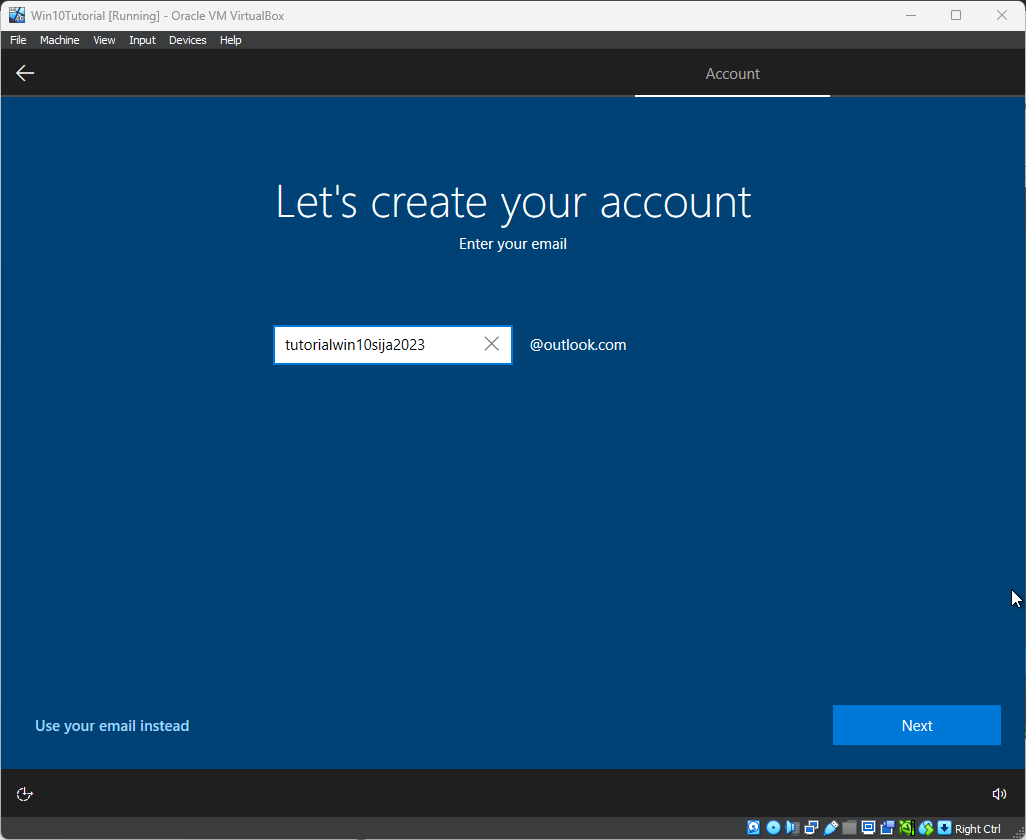
Kemudian buat nama email outlook
Press enter or click to view image in full size
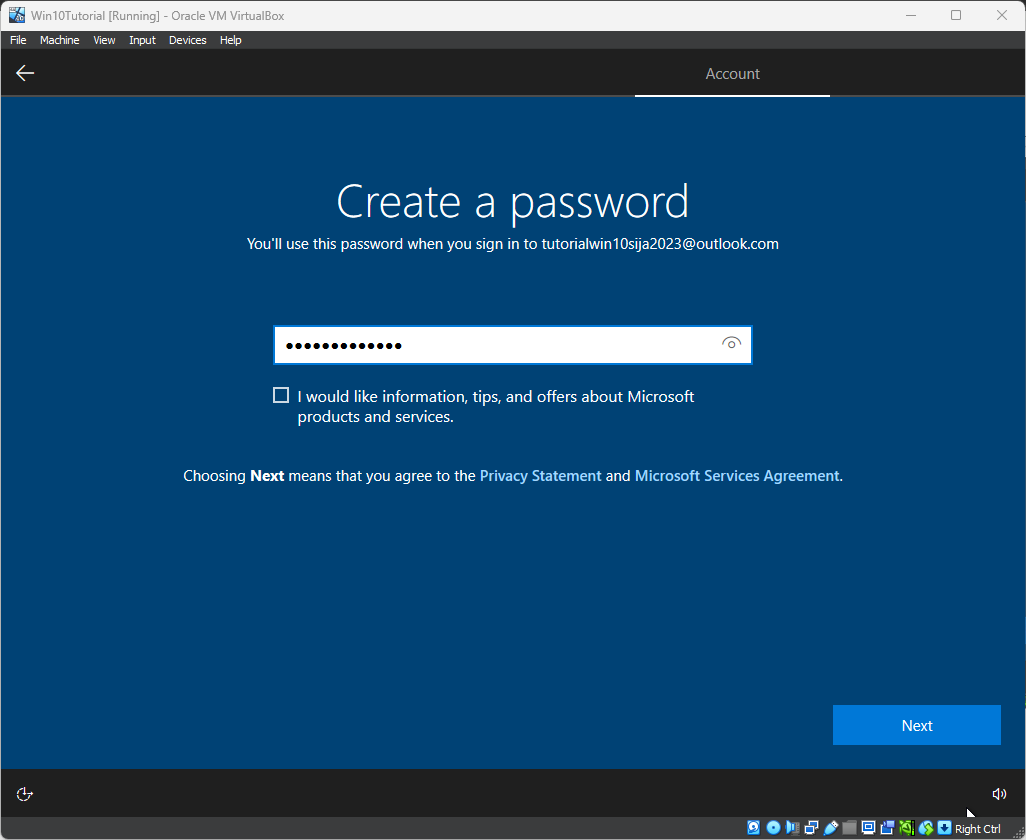
Buat password agar dapat login
Press enter or click to view image in full size
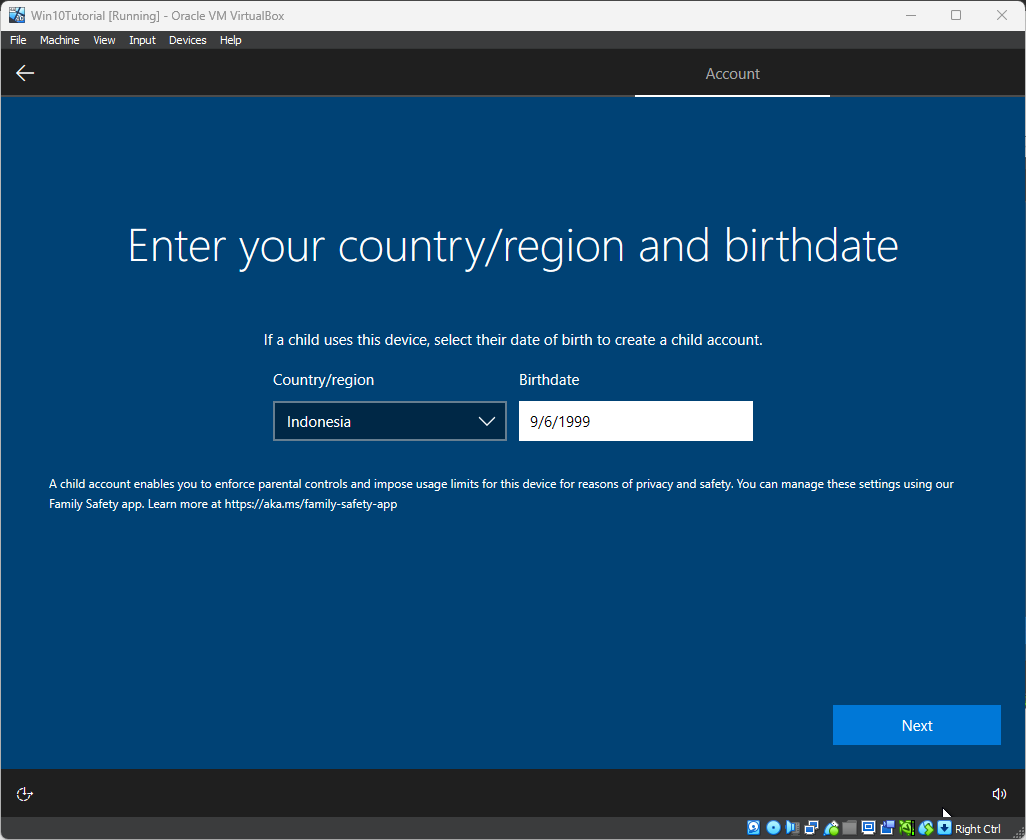
Masukan negara dan tanggal lahir anda
Press enter or click to view image in full size
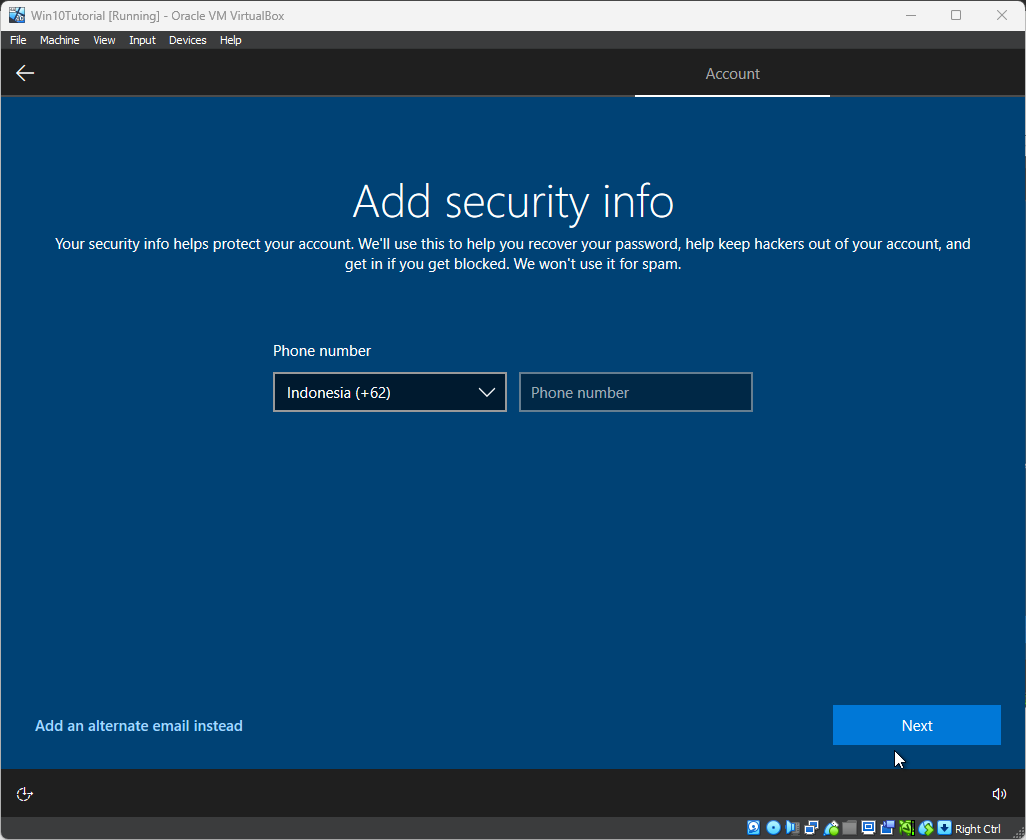
Masukan Nomer telepon anda
Press enter or click to view image in full size
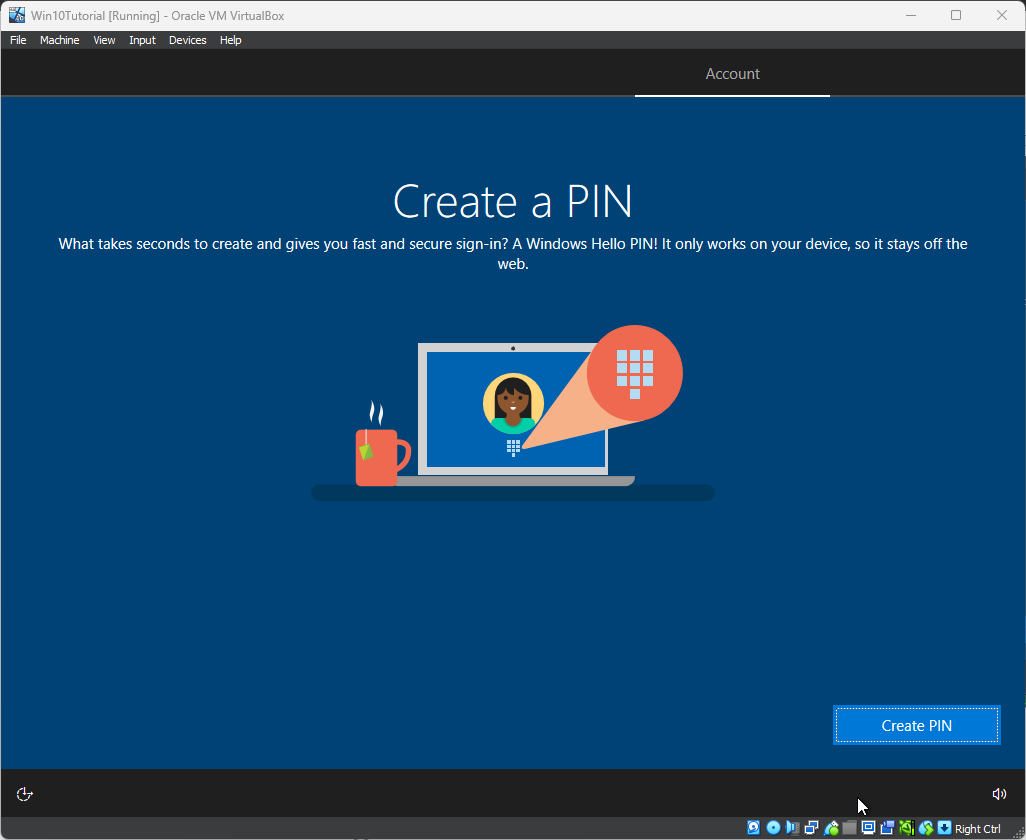
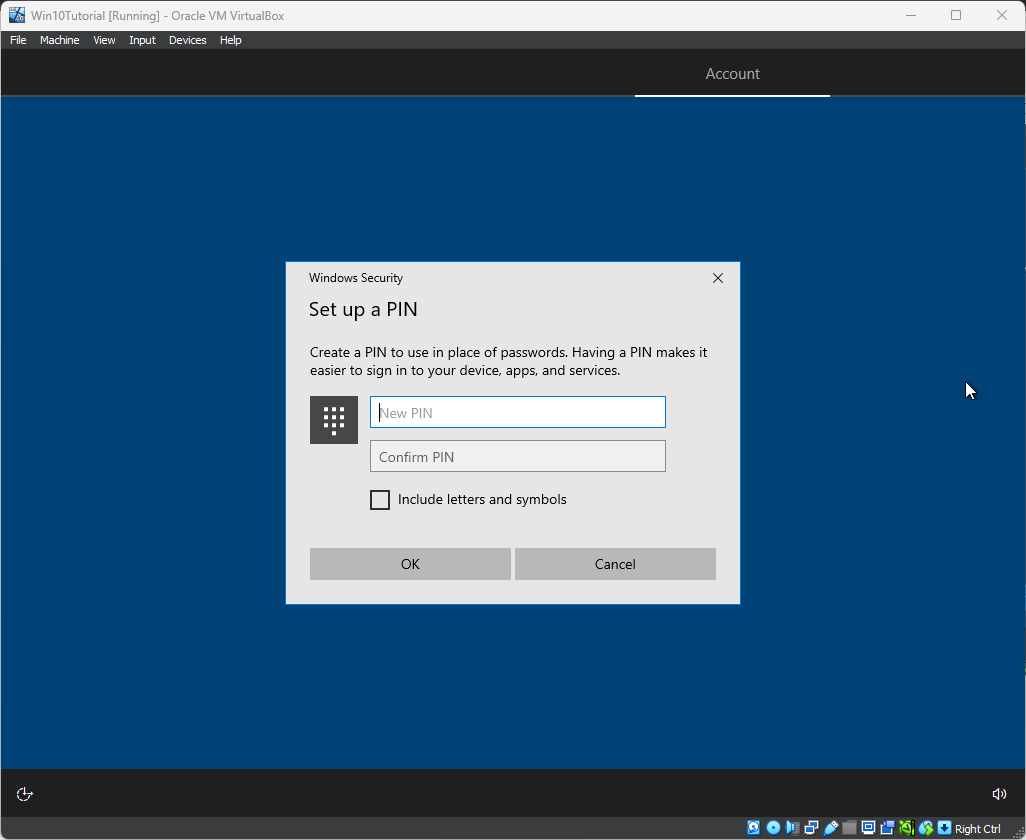
Buat PIN untuk masuk ke windows
Press enter or click to view image in full size
Press enter or click to view image in full size
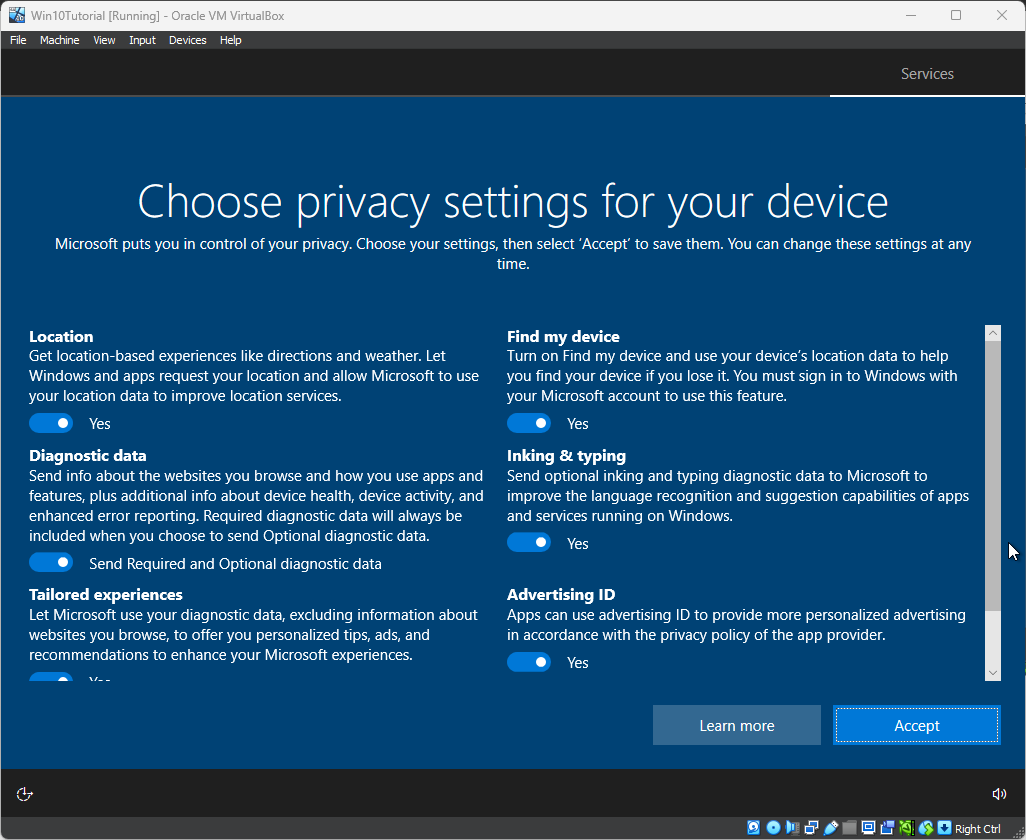
Untuk Settingan Privacy dapat kita gunakan Default
Press enter or click to view image in full size
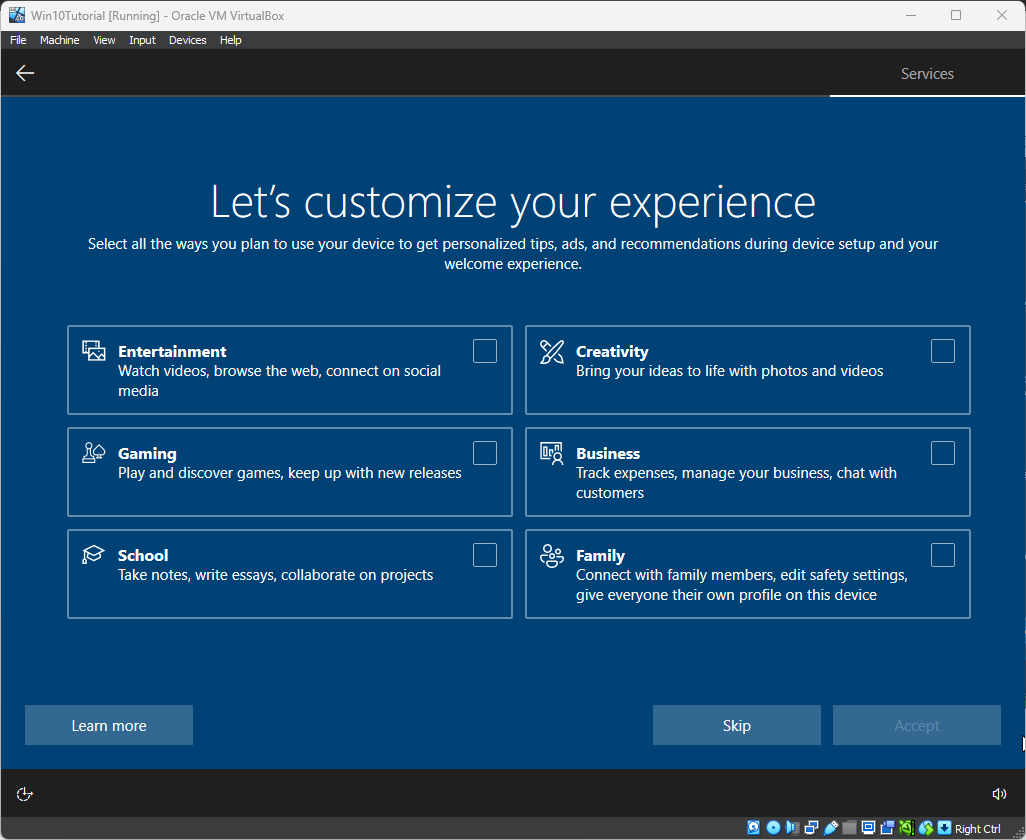
Untuk Customize Experience kita dapat skip saja
Press enter or click to view image in full size
Pada Option Product Kita Deceline saja karena kita harus membayar untuk membeli micorosoft 365





Tidak ada komentar:
Posting Komentar